


3 דרכים להעברת קבצי הדרייב מחשבון Google ישן לחשבון חדש
למי שעובד עם חשבונות גוגל וכמוני מעלה לשם אינסוף של קבצים , כמובן אין ספק שזה יתרון אדיר. נוח וזמין לכולנו מכל מקום ובכל זמן.
אבל השאלה מה קורה כאשר אנחנו רוצים להעביר את הקבצים לחשבון אחר . . .
לבעיה זו מספר פתרונות, כל אחת מהן מאפשרת לנו להעביר את הקבצים שלנו מגוגל דרייב לחשבון gmail אחר . אז איך עושים זאת?
- שיתוף התיקיות והקבצים לחשבון החדש
ניתן לקחת את מספר תיקיון תיקיות יחד ולסמן אותן, או את הקבצים ולשתף אותם בחשבון החדש.
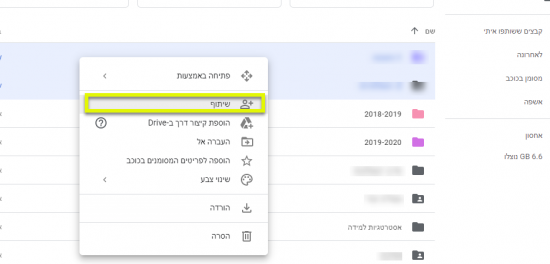
א. יש להכנס לחשבון המכיל את הקבצים. לבחור בקובץ/ תיקייה אותה תרצה/י להעביר, לעמוד עליו עם סמן העכבר. בלחיצה על הלחצן הימני של העכבר נתפח תפריט שבו יש ללחץ על "שיתוף"
ב. שיתוף התיקיינ/ קובץ במייל – לחלון הבא שנפתח יש להוסיף את כתובת המייל הנוספת שאליה נרצה להעביר את הקבצים. וללחוץ על "שליחה". החלון ייסגר

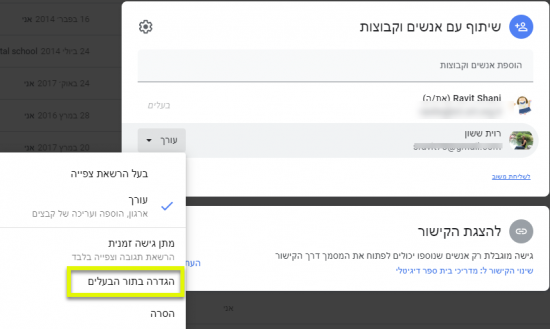
ג. שינוי הרשאה – נעמוד שוב על התיקיות/ קבצים עם הלחצן הימני בעכבר ונחץ על שיתוף כמו בסעיף א'.
כעת נבחר במייל החדש אליו נרצה להעביר את הקבצים, נלחץ על החץ בו יפתח תפריט שמתוכו נבחר "הגדרה בתור הבעלים"
ד. כניסה לחשבון החדש- הכנסו לחשבון המייל השני אליו שיתפתם את הקבצים, הכנסו ל- Drive בו תמצאו ב- "My Drive" את הקבצים ששתפתם.
2. שימוש באפיקציית Takeout של גוגל להעברת קבצים
באמצעות אפליקצייה זו ניתן לייצא עותק של תוכן החשבון Google שלך כדי לגבות אותו ולהעביר אותו לחשבון או שירות אחר. בשימוש באפליקצייה זו מורידים את כל החומרים [כל הקבצים] או יוצרים עותק ארכיון, זאת כדי לאפשר למשתמשים להוריד את כל תוכלת הנתונים שלהם בחשבון ולהעבירו לחשבון אחר. ברגע שפתחתם והגדרתם את החשבון החדש, ניתן יהיה להעלות את כל החומרים לחשבון השני.
3. הורדה והעלאה – Downloading And Uploading
- כנסו לחשבון הישן וצרו תיקייה חדשה להעביר ולאכסן בה את כל הקבצים
- העבירו את כל הקבצים לתיקייה החדשה
- לחץ על התיקייה בלחצן הימני של העכבר, ולחצו על "הורדה" והמתינו להשלמת התהליך.

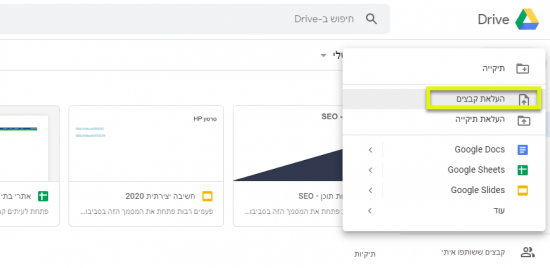
- בשלב הבא יש להכנס לחשבון החדש שיצרתם, לפתוח את ה – Drive וללחוץ על "העלה", להעלות את כל החומרים הנמצאים בתיקייה, המתן לסיום התהליך. במידה והתיקייה שלך היא zip file לא ניתן להעלות אותה בפורמט זה. יש לבצע unzip ולאחר מכן להעלות את התיקייה ל Drive החדש.